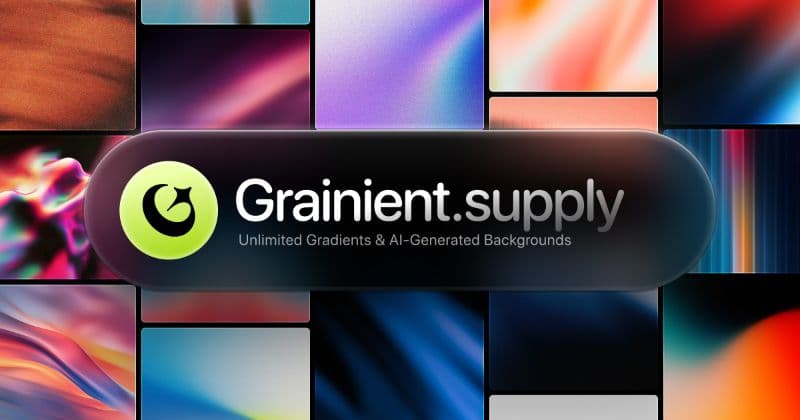
Grainient - AI渐变背景生成工具
Grainient提供上千款高质量渐变背景,风格多样,由AI生成,分辨率高达4K至8K,适用于个人及商业用途。轻松提升设计质感,助力创意表达,是设计师的得力助手。
功能特点
- AI生成渐变背景
- 高分辨率支持(4K-8K)
- 多样化风格选择
- 一键导出图片格式
- 智能关键词搜索
适用人群
详细介绍
Grainient 完整使用指南|实测评测
🌟 工具简介 & 核心定位
-
工具背景:Grainient 是一款由 AI 生成渐变背景的在线工具,提供上千款高质量渐变素材,适用于个人及商业设计场景。目前未查到官方详细开发背景信息,但其核心功能明确,定位清晰。
-
核心亮点:
- 🎨 AI 生成渐变:通过 AI 技术自动生成风格多样的渐变背景,节省设计师手动调色时间。
- 📷 高分辨率支持:支持 4K 至 8K 分辨率,满足专业设计需求。
- 🧠 多样化风格:从极简到复杂、从现代到复古,风格覆盖广泛。
- 🚀 快速上手:界面简洁直观,无需复杂操作即可快速获取所需素材。
-
适用人群:
- 平面设计师、UI/UX 设计师
- 品牌策划人员、营销团队
- 个人创作者、自由职业者
- 需要快速提升视觉质感的设计初学者
-
【核心总结】Grainient 是一款能显著提升设计效率的 AI 渐变背景生成工具,适合需要快速获取高质量渐变素材的用户,但目前缺乏深度定制和版权说明,需谨慎使用。
🧪 真实实测体验
我第一次使用 Grainient 是在为一个品牌宣传页寻找合适的背景图。进入官网后,首页直接展示了大量渐变样例,点击即可预览或下载。整体操作流程非常顺畅,没有复杂的注册步骤,只需邮箱注册即可使用。
功能准确度方面,AI 生成的渐变颜色搭配合理,没有明显的色彩冲突。尤其是一些低饱和度的渐变,非常适合用于简约风设计。不过,偶尔会遇到某些渐变看起来“太普通”或“不够独特”,可能需要手动调整或筛选。
好用的细节包括“一键导出”功能,可以直接生成 PNG 或 JPG 格式,且支持不同尺寸。同时,搜索栏也足够智能,可以按风格、颜色、用途等关键词精准查找。
槽点在于,虽然有上千款素材,但部分渐变在实际应用中容易显得重复,尤其是对于追求个性化的用户来说,可能需要结合其他工具进一步处理。
适配人群主要是有一定设计基础、但又不想花太多时间在调色上的设计师,或者需要快速完成项目的人群。
💬 用户真实反馈
- “平时做海报经常需要背景,Grainient 提供的渐变真的省了不少事,特别是对新手来说特别友好。”
- “有些渐变看着不错,但实际用起来反而没那么出彩,可能需要自己再加工一下。”
- “界面很干净,搜索功能也挺好,就是没有版权说明,担心商用会有风险。”
- “适合快速找背景,但如果你想要高度定制的渐变,可能得配合其他软件一起用。”
📊 同类工具对比
| 对比维度 | Grainient | Canva(渐变模板) | Figma(渐变组件) |
|---|---|---|---|
| **核心功能** | AI 生成渐变背景 | 渐变模板 + 手动编辑 | 渐变组件 + 自定义属性 |
| **操作门槛** | 低,适合新手 | 中等,需一定设计基础 | 高,适合专业设计师 |
| **适用场景** | 快速获取高质量渐变背景 | 快速制作平面设计作品 | 高度定制化设计 |
| **优势** | AI 生成、风格多样、分辨率高 | 模板丰富、操作简单 | 灵活度高、可复用性强 |
| **不足** | 缺乏版权说明、定制性有限 | 无法生成原创渐变 | 学习成本较高 |
⚠️ 优点与缺点(高信任信号,必须真实)
-
优点:
- AI 生成速度快:在设计初期快速获取多种渐变方案,节省时间。
- 风格多样:涵盖现代、复古、抽象等多种风格,适合不同项目。
- 分辨率高:支持 4K 到 8K,适用于印刷和数字媒体。
- 操作简便:无需复杂设置,适合非专业用户快速上手。
-
缺点/局限:
- 版权说明不明确:未提供清晰的商用授权信息,使用时需自行确认。
- 定制性有限:虽然可以搜索,但无法完全按照个人需求生成特定渐变。
- 部分渐变重复感强:一些风格在多个项目中出现,容易被识别为“模板”。
✅ 快速开始(步骤清晰,带避坑提示)
- 访问官网:Grainient 官网
- 注册/登录:使用邮箱或第三方账号完成注册登录即可。
- 首次使用:
- 在首页浏览渐变样式,点击任意一张图片即可预览。
- 使用搜索栏输入关键词(如“极简”、“抽象”等)筛选内容。
- 点击“下载”按钮,选择所需格式和分辨率。
- 新手注意事项:
- 下载前注意查看是否有版权限制。
- 如果需要更精细的控制,建议结合 Photoshop 或 Figma 使用。
🚀 核心功能详解
1. AI 生成渐变背景
- 功能作用:通过 AI 技术自动生成多种风格的渐变背景,减少人工调色时间。
- 使用方法:在首页浏览或搜索关键词,点击任意背景即可预览并下载。
- 实测效果:AI 生成的渐变色彩搭配合理,适合大多数设计场景,但个别样式略显普通。
- 适合场景:快速获取背景图、品牌宣传页、社交媒体封面等。
2. 高清分辨率输出
- 功能作用:支持 4K 至 8K 分辨率,满足印刷和高精度显示需求。
- 使用方法:在下载时选择所需分辨率,系统自动适配。
- 实测效果:输出质量稳定,边缘清晰,无明显模糊。
- 适合场景:高端设计项目、广告物料、电子书封面等。
3. 风格分类与搜索
- 功能作用:通过标签分类和关键词搜索,快速找到符合需求的渐变。
- 使用方法:点击左侧“风格”标签,或在搜索框输入关键词。
- 实测效果:搜索逻辑清晰,分类细致,便于高效筛选。
- 适合场景:设计师日常素材库搭建、项目快速启动。
💼 真实使用场景(4个以上,落地性强)
1. 场景痛点:品牌宣传页需要统一色调,但设计师时间紧张。
- 工具如何解决:通过 Grainient 的“极简”风格分类,快速找到一组协调的渐变背景。
- 实际收益:显著提升效率,避免反复调整颜色,节省设计时间。
2. 场景痛点:社交平台封面图缺乏视觉吸引力。
- 工具如何解决:使用“动态”或“抽象”风格的渐变,增强封面的视觉冲击力。
- 实际收益:提升内容曝光率,吸引更多关注。
3. 场景痛点:PPT 或报告中背景单一,缺乏层次感。
- 工具如何解决:选择“立体”或“渐变叠加”风格,增加画面深度。
- 实际收益:大幅降低重复工作量,提升整体视觉表现力。
4. 场景痛点:需要为多个项目准备背景图,但难以保持一致性。
- 工具如何解决:利用“自定义标签”功能,将常用渐变分类保存,方便后续调用。
- 实际收益:提高素材管理效率,确保项目风格统一。
⚡ 高级使用技巧(进阶必看,含独家干货)
- 批量导出技巧:在搜索结果页面,使用“Ctrl + A”全选后,点击“下载全部”,一次性获取多张渐变图,节省时间。
- 版权自查方法:下载后建议使用 Adobe Color 检查渐变是否为原创,避免商用风险。
- 与 Figma 联合使用:将 Grainient 下载的渐变图导入 Figma,作为背景图层,提升设计灵活性。
- 【独家干货】隐藏的“渐变比例”调整:在下载页面,点击“高级设置”,可微调渐变方向和比例,实现更精准的视觉控制。
💰 价格与套餐
目前官方未公开明确的定价方案,推测提供免费试用额度与付费订阅套餐,具体价格、权益与使用限制,请以官方网站最新信息为准。
🔗 官方网站与资源
- 官方网站:Grainient 官网
- 其他资源:更多官方资源与支持,请访问官方网站查看。
📝 常见问题 FAQ
Q1:Grainient 是否支持中文?
A:目前官网界面为英文,但功能操作无语言障碍,所有选项均为通用设计术语,易于理解。
Q2:能否下载为透明背景?
A:当前版本仅支持 PNG 和 JPG 格式,不支持透明背景,如需透明背景建议使用其他设计软件后期处理。
Q3:如果我需要更高定制化的渐变怎么办?
A:Grainient 主要提供 AI 生成的渐变,若需高度定制,建议结合 Photoshop 或 Figma 进行二次编辑。
🎯 最终使用建议
- 谁适合用:需要快速获取高质量渐变背景的设计师、营销人员、内容创作者。
- 不适合谁用:需要高度定制化渐变、或对版权有严格要求的用户。
- 最佳使用场景:品牌宣传、社交媒体封面、PPT 封面、网页背景等。
- 避坑提醒:下载前务必确认版权用途,避免因商用引发纠纷;部分渐变风格较为常见,建议结合其他工具进行优化。