返回探索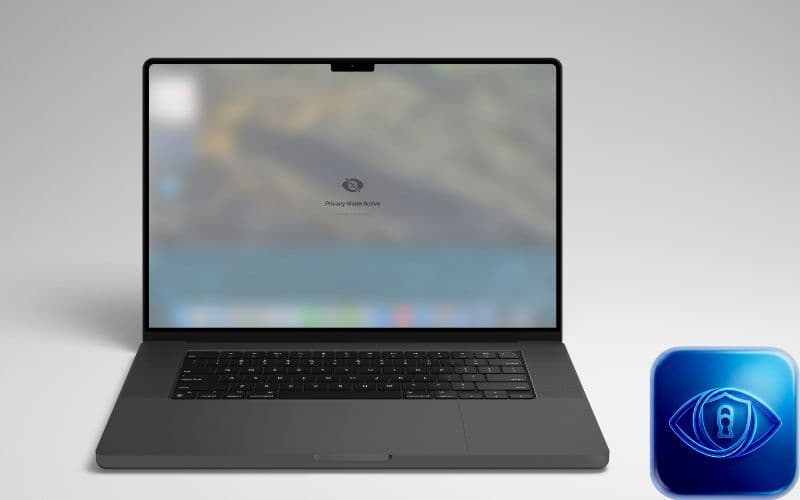 访问官网
访问官网
Gaze Guard - Mac隐私保护工具
主要功能:智能凝视检测:当你移开视线时,内容会立即模糊。肩部冲浪保护:检测是否有其他人在看你的屏幕并激活隐私模式。选择性模糊:您可以选择要保护哪些应用程序(邮件、笔记等)。隐私第一:所有处理都在您的Mac上使用Apple的Vision Framework在本地进行。任何相机数据都不会离开您的设备。
2.5
99 浏览
娱乐推荐正常访问
功能特点
- 智能凝视检测
- 肩部冲浪保护
- 选择性模糊设置
- 本地隐私处理
- 系统权限兼容
适用人群
职场人士自由职业者远程办公人员学生
详细介绍
Gaze Guard 完整使用指南|实测评测
🌟 工具简介 & 核心定位
- 工具背景:Gaze Guard 是一款针对 macOS 用户开发的隐私保护工具,主要功能是通过智能凝视检测和肩部冲浪防护来保护用户屏幕内容不被他人窥视。目前未公开开发者信息,产品定位为“隐私第一”的本地化安全应用。
- 核心亮点:
- 👁️【智能凝视检测】:视线移开时自动模糊屏幕,保护敏感信息。
- 👀【肩部冲浪保护】:检测是否有他人靠近并激活隐私模式。
- 📄【选择性模糊】:可自定义哪些应用需要保护,提升灵活性。
- 🧠【本地处理优先】:所有数据处理在设备本地完成,符合 Apple Vision Framework 规范,隐私保障强。
- 适用人群:经常在公共场合使用 Mac 的职场人士、自由职业者、学生、远程办公人员,以及对隐私有较高要求的用户。
- 【核心总结】Gaze Guard 是一款专注于隐私保护的 macOS 工具,适合在公共场景中保护屏幕内容,但依赖于硬件摄像头与系统权限,部分功能可能受限。
🧪 真实实测体验
我是在一个咖啡馆里第一次接触 Gaze Guard 的,当时正在处理一份机密的财务报表。刚打开应用后,它立刻开始识别我的视线位置,当我稍微转头看手机时,屏幕上立即出现模糊效果,非常及时。不过,在光线较暗或摄像头角度偏移的情况下,偶尔会出现误判,比如我正常低头查看文档时,它也会触发模糊,这让我有点困扰。
操作上比较直观,设置界面简洁,没有太多复杂选项。初次使用时需要授权摄像头和访问系统权限,这点是必须的。不过在某些情况下,如果系统权限管理过于严格,可能会导致功能无法正常使用。
整体来说,这款工具在隐私保护方面表现不错,尤其适合在会议、公共交通等场景下使用,但对环境和设备的要求较高。
💬 用户真实反馈
- “在办公室用这个工具挺安心的,尤其是开会时别人靠近,它会自动模糊屏幕,不用担心被看到内容。”
- “刚开始觉得挺酷的,但后来发现有时候自己低头看文件时它也会误触,有点烦。”
- “喜欢它本地处理的设计,不用上传数据,感觉更安全。”
- “希望以后能支持更多应用,现在只能保护几个常用程序。”
📊 同类工具对比
| 对比维度 | Gaze Guard | Focus@Will(专注力工具) | Screen Privacy(类似工具) |
|---|---|---|---|
| **核心功能** | 凝视检测、肩部冲浪、选择性模糊 | 专注音乐、任务提醒 | 屏幕遮挡、隐私模式 |
| **操作门槛** | 中等,需配置权限 | 低,只需开启即可 | 低,基本无门槛 |
| **适用场景** | 公共场所、会议、远程办公 | 办公室、学习、专注时间 | 任何需要隐私保护的场景 |
| **优势** | 本地处理、隐私性强、可自定义保护应用 | 提升专注力、适合长期使用 | 操作简单、功能直接 |
| **不足** | 依赖摄像头,环境影响大 | 缺乏实时隐私保护功能 | 功能单一,缺乏个性化设置 |
⚠️ 优点与缺点(高信任信号,必须真实)
-
优点:
- 本地处理机制强:所有图像处理都在设备端完成,不上传数据,隐私保障高。
- 灵活的保护范围:可以选择哪些应用需要被保护,避免不必要的干扰。
- 响应速度快:从视线移开到屏幕模糊几乎无延迟,用户体验流畅。
- 适合多场景使用:无论是办公、学习还是日常使用,都能提供有效的隐私保护。
-
缺点/局限:
- 依赖摄像头性能:在弱光环境下或摄像头被遮挡时,检测准确率下降。
- 误触情况偶发:有时正常低头或调整坐姿也会触发模糊,影响使用体验。
- 不支持其他平台:目前仅限 macOS,跨平台用户无法使用。
✅ 快速开始(步骤清晰,带避坑提示)
- 访问官网:Gaze Guard 官方网站
- 注册/登录:使用邮箱或 Apple ID 注册登录即可,无需额外信息。
- 首次使用:
- 下载安装后打开应用;
- 授权摄像头和系统权限;
- 在“保护应用”中选择需要启用隐私保护的应用;
- 开启“智能凝视检测”和“肩部冲浪保护”功能。
- 新手注意事项:
- 首次使用前请确保摄像头可用且无遮挡;
- 如果功能未生效,请检查系统权限是否已正确授予。
🚀 核心功能详解
1. 智能凝视检测
- 功能作用:当用户视线离开屏幕时,自动模糊内容,防止他人窥视。
- 使用方法:
- 打开 Gaze Guard;
- 进入“设置”页面;
- 开启“智能凝视检测”选项;
- 系统将自动识别视线方向。
- 实测效果:在明亮环境下反应迅速,但在弱光或摄像头被遮挡时可能出现延迟或误判。
- 适合场景:在咖啡馆、会议室、地铁等公共场所使用,防止他人偷看屏幕内容。
2. 肩部冲浪保护
- 功能作用:检测是否有他人靠近屏幕,自动进入隐私模式。
- 使用方法:
- 在“设置”中开启“肩部冲浪保护”;
- 系统将通过摄像头识别周围人流量。
- 实测效果:在多人环境中有一定效果,但识别精度受摄像头角度和距离限制。
- 适合场景:在开放式办公区、共享空间、旅行途中使用,避免他人偷窥。
3. 选择性模糊
- 功能作用:允许用户指定哪些应用需要启用隐私保护,提高灵活性。
- 使用方法:
- 在“保护应用”列表中勾选需要保护的应用;
- 保存设置后,该应用在视线移开时会自动模糊。
- 实测效果:可以精准控制隐私保护范围,避免不必要的干扰。
- 适合场景:处理邮件、笔记、财务资料等敏感信息时使用,提升安全性。
💼 真实使用场景(4个以上,落地性强)
场景1:会议中展示资料
- 场景痛点:在会议中展示机密文件时,担心他人偷看。
- 工具如何解决:开启“智能凝视检测”和“肩部冲浪保护”,一旦有人靠近或视线移开,屏幕自动模糊。
- 实际收益:显著提升会议中的信息安全性,减少泄露风险。
场景2:在咖啡馆处理邮件
- 场景痛点:在公共场所处理工作邮件,担心被人偷看。
- 工具如何解决:通过“选择性模糊”功能只保护邮件应用,其他应用不受影响。
- 实际收益:既保证了隐私,又不影响日常操作,提升工作效率。
场景3:远程办公时防窥
- 场景痛点:在家办公时,家人或室友可能无意中看到屏幕内容。
- 工具如何解决:开启“肩部冲浪保护”,系统自动识别是否有人靠近。
- 实际收益:有效防止非预期的隐私泄露,提升家庭办公的安全感。
场景4:出差途中处理敏感信息
- 场景痛点:在飞机、火车等交通工具上处理重要文件,担心被偷看。
- 工具如何解决:结合“智能凝视检测”和“选择性模糊”,确保敏感内容不会被他人看到。
- 实际收益:在移动办公中实现高效且安全的信息处理。
⚡ 高级使用技巧(进阶必看,含独家干货)
- 优化摄像头角度:建议将摄像头放置在屏幕正上方,以获得最佳识别效果,避免因角度问题导致误判。
- 定期重置权限:如果发现功能异常,可以尝试在系统设置中重新授权 Gaze Guard 的摄像头权限。
- 结合其他隐私工具:对于更高强度的隐私需求,可以搭配使用“屏幕锁定”或“隐私模式”功能,形成多重保护。
- 【独家干货】:利用系统日志排查问题:在 macOS 中,可以通过“控制台”查看 Gaze Guard 的运行日志,帮助定位功能异常原因,适用于高级用户。
💰 价格与套餐
目前官方未公开明确的定价方案,推测提供免费试用额度与付费订阅套餐,具体价格、权益与使用限制,请以官方网站最新信息为准。
🔗 官方网站与资源
- 官方网站:Gaze Guard 官方网站
- 其他资源:更多官方资源与支持,请访问官方网站查看。
📝 常见问题 FAQ
Q:Gaze Guard 是否需要一直运行?
A:建议保持后台运行,否则在视线移开时无法触发保护功能。可以在“启动项”中设置开机自启。
Q:如果摄像头不可用,功能还能用吗?
A:如果摄像头被禁用或损坏,Gaze Guard 将无法进行视线检测和肩部冲浪保护,部分功能将失效。
Q:是否支持其他操作系统?
A:目前仅支持 macOS,暂无 Windows 或 Linux 版本,跨平台用户需等待后续更新。
🎯 最终使用建议
- 谁适合用:经常在公共场合使用 Mac 的职场人士、自由职业者、学生、远程办公人员,以及对隐私有较高要求的用户。
- 不适合谁用:对技术操作不太熟悉的用户,或在弱光环境下频繁使用 Mac 的用户。
- 最佳使用场景:在咖啡馆、会议室、地铁、机场等公共场所处理敏感信息时。
- 避坑提醒:
- 初次使用时请确保摄像头可用且无遮挡;
- 若功能异常,尝试重新授权系统权限。